Domain machine24.de kaufen?
Wir ziehen mit dem Projekt
machine24.de um.
Sind Sie am Kauf der Domain
machine24.de interessiert?
domain@kv-gmbh.de · 0541-91531010
Domain machine24.de kaufen?
Welche Festplatte für Time Machine?
Welche Festplatte für Time Machine? Es gibt verschiedene Festplatten, die für die Verwendung mit Time Machine geeignet sind. Es ist wichtig, eine externe Festplatte mit ausreichend Speicherkapazität zu wählen, um alle Backups Ihrer Daten zu speichern. Zudem sollte die Festplatte über eine schnelle Verbindung wie USB 3.0 oder Thunderbolt verfügen, um die Backup-Geschwindigkeit zu optimieren. Es ist auch ratsam, eine Festplatte zu wählen, die speziell für den Dauerbetrieb ausgelegt ist, um die Zuverlässigkeit der Backups zu gewährleisten. Letztendlich ist es wichtig, regelmäßig Backups zu erstellen und die Festplatte an einem sicheren Ort aufzubewahren, um Datenverlust zu vermeiden. **
Welche externe Festplatte für Time Machine?
Welche externe Festplatte für Time Machine? Bei der Auswahl einer externen Festplatte für die Verwendung mit Time Machine ist es wichtig, auf Kompatibilität, Speicherkapazität und Übertragungsgeschwindigkeit zu achten. Es wird empfohlen, eine Festplatte mit mindestens der doppelten Kapazität des internen Laufwerks Ihres Macs zu wählen, um ausreichend Platz für Backups zu haben. Zudem sollte die Festplatte über eine schnelle Schnittstelle wie USB 3.0, Thunderbolt oder USB-C verfügen, um die Backup-Geschwindigkeit zu maximieren. Es ist auch ratsam, eine Festplatte von einer vertrauenswürdigen Marke mit guten Bewertungen und einer soliden Garantie zu wählen, um die Zuverlässigkeit und Langlebigkeit des Geräts zu gewährleisten. **


Ähnliche Suchbegriffe für Festplatte
Top-Angebote
Produkte zum Begriff Festplatte:
-
Delock 62731, SSD + Festplatte ZubehörMit diesem DeLock Konverter können Sie eine SATA-basierte M.2 SSD im Format 2280, 2260, 2242 und 2230 oder eine mSATA SSD im Half-Size oder Full-Size Format anschliessen. Wenn beide Slots belegt sind, kann nur die M.2 SSD verwendet werden. Den Konverter binden Sie über die USB-Schnittstelle ins System ein.74,59 €*Versand: 0,00 €Sichere Weiterleitung zum Anbieter
-
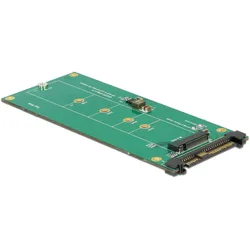
Delock Konverter, SSD + Festplatte ZubehörAn diesen Konverter von Delock kann eine M.2 PCIe SSD im 22110, 2280, 2260, 2242 und 2230 Format angeschlossen werden. Der Konverter kann intern über die U.2 Schnittstelle in das System eingebunden werden.48,62 €*Versand: 0,00 €Sichere Weiterleitung zum Anbieter
-
Delock 64000, SSD + Festplatte ZubehörDiese M.2 Dockingstation von Delock ermöglicht den Betrieb einer M.2 PCIe NVMe SSD und kann via USB an einen PC oder ein Notebook angeschlossen werden. Die beiliegenden USB-Kabel ermöglichen den Anschluss an eine freie USB Typ-A oder USB-C Buchse. Ideales Testequipment In das robuste Metallgehäuse wird der Speicher einfach eingesteckt und kann sofort verwendet werden. Es werden keine Schrauben, Werkzeug und Zubehör benötigt, wodurch ein Wechsel der SSD schnell durchgeführt werden kann. Hinweis Es werden keine SATA M.2 SSDs unterstützt. Spezifikationen - Anschlüsse: 1 x SuperSpeed USB 10 Gbps (USB 3.2 Gen 2) USB Type-C Buchse 1 x 67 Pin M.2 Key M Slot - Chipsatz: Asmedia ASM2362 - Unterstützt M.2 Module mit Key M oder Key B+M auf PCIe (NVMe) Basis - Unterstützt NVM Express (NVMe) - Bootfähig - Datentransferrate bis zu 10 Gbps - LED Anzeige für Power und Zugriff - 1 x Ein-/ Ausschalter - Metallgehäuse - Masse (LxBxH): ca. 49 x 49 x 12 mm - Hot Plug, Plug & Play Systemvoraussetzungen - Chrome OS 78.0 oder höher - Linux Kernel 4.3 oder höher - Mac OS 10.15.2 oder höher - Windows 8.1/8.1-64/10/10-64/11 - PC oder Notebook mit einem freien USB Type-C Port oder - PC oder Notebook mit einem freien USB Typ-A Port Packungsinhalt - M.2 Dockingstation - Kabel USB-C Stecker zu USB-C Stecker, Länge ca. 30 cm - Kabel USB-C Stecker zu USB Typ-A Stecker, Länge ca. 30 cm - Bedienungsanleitung.45,80 €*Versand: 0,00 €Sichere Weiterleitung zum Anbieter
-
LogiLink Quickport, SSD + Festplatte ZubehörLogiLink Quickport - HDD-Dockingstation - Geteilt 2,5" / 3,5" - SATA 6Gb/s - USB 3.1 (Gen 2) Gerätetyp: Externe HDD-Dockingstation Bus-Typ: USB 3.1 (Gen 2) Erweiterungssteckplätze: 1 x Oberer Zugang - Geteilt 2,5" / 3,5" Kompatibilität mit Festplattenformfaktor: Geteilt 2,5" / 3,5" Schnittstelle: SATA 6Gb/s Datenübertragungsrate: 6 Gbit/s Unterstützte Geräte: Festplatte, Solid State Drive Max. Anzahl der Speichergeräte: 1 Stromversorgung: Netzadapter enthalten Systemanforderungen: Apple MacOS, Linux, Microsoft Windows Allgemein Gerätetyp: Externe HDD-Dockingstation Kompatibilität mit Festplattenformfaktor: Geteilt 2,5" / 3,5" Max. Höhe der Festplatte: 15 mm Host-Bus: USB 3.1 (Gen 2) Massenspeicher-Controller Schnittstelle: SATA 6Gb/s Datenübertragungsrate: 6 Gbit/s Unterstützte Geräte: Festplatte, Solid State Drive Max. Anzahl der Speichergeräte: 1 Erweiterung/Konnektivität Steckplätze: 1 x Oberer Zugang - Geteilt 2,5" / 3,5" Schnittstellen: 1 x SATA 6Gb/s - 22-poliger Serial ATA Verbindungen: 1 x USB 3.1 (Gen 2) - 24-poliger USB-C Sonstiges Enthaltene Kabel: 1 x USB-C 3.1 Kabel - abnehmbar, 1 x USB-C auf USB-A Kabel - abnehmbar Leistungsmerkmale LED-Anzeige Kennzeichnung: Plug and Play Stromversorgung: Netzadapter enthalten Typ: Netzteil Software / Systemanforderungen Erforderliches Betriebssystem: Apple MacOS, Linux, Microsoft Windows.42,09 €*Versand: 0,00 €Sichere Weiterleitung zum Anbieter



-
Erkennt die Time Machine die Festplatte nicht?
Es gibt verschiedene Gründe, warum die Time Machine die Festplatte nicht erkennen könnte. Es könnte ein Problem mit der Verbindung oder dem Kabel geben, die Festplatte könnte beschädigt sein oder es könnte ein Problem mit der Time Machine-Software selbst vorliegen. Es ist ratsam, die Verbindung und das Kabel zu überprüfen, die Festplatte auf Fehler zu überprüfen und sicherzustellen, dass die Time Machine-Software auf dem neuesten Stand ist. **
-
Welche externe Festplatte für Time Machine Backup?
Welche externen Festplatten sind mit Time Machine kompatibel? Gibt es spezielle Empfehlungen für bestimmte Marken oder Modelle? Welche Kapazität sollte die Festplatte haben, um ausreichend Platz für regelmäßige Backups zu bieten? Gibt es besondere Funktionen oder Eigenschaften, auf die man bei der Auswahl einer externen Festplatte für Time Machine achten sollte? Gibt es Erfahrungen oder Tests, die die Zuverlässigkeit und Leistung verschiedener externer Festplatten für Time Machine Backups bewerten? **
-
Sind auf der Time Machine Festplatte noch andere Daten?
Es ist möglich, dass auf der Time Machine-Festplatte auch andere Daten gespeichert sind. Die Time Machine sichert standardmäßig das gesamte System, einschließlich aller Dateien und Einstellungen. Es ist jedoch auch möglich, die Time Machine so einzurichten, dass nur bestimmte Dateien oder Ordner gesichert werden. **
-
Kann man die externe Festplatte von Time Machine zwischendurch abstecken?
Ja, es ist möglich, die externe Festplatte von Time Machine zwischendurch abzustecken. Allerdings wird dann kein Backup durchgeführt, solange die Festplatte nicht wieder angeschlossen ist. Es ist wichtig, die Festplatte vor dem Abstecken ordnungsgemäß auszuwerfen, um Datenverlust zu vermeiden. **

Wie kann ich Time Machine Backups von einer externen Festplatte löschen?
Um Time Machine-Backups von einer externen Festplatte zu löschen, können Sie wie folgt vorgehen: Öffnen Sie das Time Machine-Menü in der Menüleiste und wählen Sie "Time Machine-Einstellungen". Klicken Sie auf "Backup-Platte entfernen" und wählen Sie die externe Festplatte aus, von der Sie die Backups löschen möchten. Bestätigen Sie die Aktion und die Backups werden von der Festplatte gelöscht. **
Kann man ein Time Machine Backup auf einer Speedport USB Festplatte erstellen?
Ja, es ist möglich, ein Time Machine Backup auf einer Speedport USB Festplatte zu erstellen. Dazu muss die Festplatte mit dem Speedport Router verbunden und als Time Machine Backup-Destination ausgewählt werden. Anschließend kann Time Machine automatisch regelmäßige Backups auf der Festplatte erstellen. **
Top-Angebote
Produkte zum Begriff Festplatte:
-
Lenovo 4XH0L08578, SSD + Festplatte ZubehörThinkStation M.2-SSD-Adapter (High Profile): Mit dieser Adapterkarte installieren Sie eine M.2-SSD in voller Baugrösse mit der entsprechenden Halterung in Ihr ThinkStation System. Der Adapter ist mit den angegebenen ThinkStation Systemen kompatibel.42,34 €*Versand: 0,00 €Sichere Weiterleitung zum Anbieter
-
Delock 62731, SSD + Festplatte ZubehörMit diesem DeLock Konverter können Sie eine SATA-basierte M.2 SSD im Format 2280, 2260, 2242 und 2230 oder eine mSATA SSD im Half-Size oder Full-Size Format anschliessen. Wenn beide Slots belegt sind, kann nur die M.2 SSD verwendet werden. Den Konverter binden Sie über die USB-Schnittstelle ins System ein.74,59 €*Versand: 0,00 €Sichere Weiterleitung zum Anbieter
-
Delock Konverter, SSD + Festplatte ZubehörAn diesen Konverter von Delock kann eine M.2 PCIe SSD im 22110, 2280, 2260, 2242 und 2230 Format angeschlossen werden. Der Konverter kann intern über die U.2 Schnittstelle in das System eingebunden werden.48,62 €*Versand: 0,00 €Sichere Weiterleitung zum Anbieter
-
Welche Festplatte für Time Machine?
Welche Festplatte für Time Machine? Es gibt verschiedene Festplatten, die für die Verwendung mit Time Machine geeignet sind. Es ist wichtig, eine externe Festplatte mit ausreichend Speicherkapazität zu wählen, um alle Backups Ihrer Daten zu speichern. Zudem sollte die Festplatte über eine schnelle Verbindung wie USB 3.0 oder Thunderbolt verfügen, um die Backup-Geschwindigkeit zu optimieren. Es ist auch ratsam, eine Festplatte zu wählen, die speziell für den Dauerbetrieb ausgelegt ist, um die Zuverlässigkeit der Backups zu gewährleisten. Letztendlich ist es wichtig, regelmäßig Backups zu erstellen und die Festplatte an einem sicheren Ort aufzubewahren, um Datenverlust zu vermeiden. **
-
Welche externe Festplatte für Time Machine?
Welche externe Festplatte für Time Machine? Bei der Auswahl einer externen Festplatte für die Verwendung mit Time Machine ist es wichtig, auf Kompatibilität, Speicherkapazität und Übertragungsgeschwindigkeit zu achten. Es wird empfohlen, eine Festplatte mit mindestens der doppelten Kapazität des internen Laufwerks Ihres Macs zu wählen, um ausreichend Platz für Backups zu haben. Zudem sollte die Festplatte über eine schnelle Schnittstelle wie USB 3.0, Thunderbolt oder USB-C verfügen, um die Backup-Geschwindigkeit zu maximieren. Es ist auch ratsam, eine Festplatte von einer vertrauenswürdigen Marke mit guten Bewertungen und einer soliden Garantie zu wählen, um die Zuverlässigkeit und Langlebigkeit des Geräts zu gewährleisten. **
-
Erkennt die Time Machine die Festplatte nicht?
Es gibt verschiedene Gründe, warum die Time Machine die Festplatte nicht erkennen könnte. Es könnte ein Problem mit der Verbindung oder dem Kabel geben, die Festplatte könnte beschädigt sein oder es könnte ein Problem mit der Time Machine-Software selbst vorliegen. Es ist ratsam, die Verbindung und das Kabel zu überprüfen, die Festplatte auf Fehler zu überprüfen und sicherzustellen, dass die Time Machine-Software auf dem neuesten Stand ist. **
-
Welche externe Festplatte für Time Machine Backup?
Welche externen Festplatten sind mit Time Machine kompatibel? Gibt es spezielle Empfehlungen für bestimmte Marken oder Modelle? Welche Kapazität sollte die Festplatte haben, um ausreichend Platz für regelmäßige Backups zu bieten? Gibt es besondere Funktionen oder Eigenschaften, auf die man bei der Auswahl einer externen Festplatte für Time Machine achten sollte? Gibt es Erfahrungen oder Tests, die die Zuverlässigkeit und Leistung verschiedener externer Festplatten für Time Machine Backups bewerten? **
Ähnliche Suchbegriffe für Festplatte
-
Delock 64000, SSD + Festplatte ZubehörDiese M.2 Dockingstation von Delock ermöglicht den Betrieb einer M.2 PCIe NVMe SSD und kann via USB an einen PC oder ein Notebook angeschlossen werden. Die beiliegenden USB-Kabel ermöglichen den Anschluss an eine freie USB Typ-A oder USB-C Buchse. Ideales Testequipment In das robuste Metallgehäuse wird der Speicher einfach eingesteckt und kann sofort verwendet werden. Es werden keine Schrauben, Werkzeug und Zubehör benötigt, wodurch ein Wechsel der SSD schnell durchgeführt werden kann. Hinweis Es werden keine SATA M.2 SSDs unterstützt. Spezifikationen - Anschlüsse: 1 x SuperSpeed USB 10 Gbps (USB 3.2 Gen 2) USB Type-C Buchse 1 x 67 Pin M.2 Key M Slot - Chipsatz: Asmedia ASM2362 - Unterstützt M.2 Module mit Key M oder Key B+M auf PCIe (NVMe) Basis - Unterstützt NVM Express (NVMe) - Bootfähig - Datentransferrate bis zu 10 Gbps - LED Anzeige für Power und Zugriff - 1 x Ein-/ Ausschalter - Metallgehäuse - Masse (LxBxH): ca. 49 x 49 x 12 mm - Hot Plug, Plug & Play Systemvoraussetzungen - Chrome OS 78.0 oder höher - Linux Kernel 4.3 oder höher - Mac OS 10.15.2 oder höher - Windows 8.1/8.1-64/10/10-64/11 - PC oder Notebook mit einem freien USB Type-C Port oder - PC oder Notebook mit einem freien USB Typ-A Port Packungsinhalt - M.2 Dockingstation - Kabel USB-C Stecker zu USB-C Stecker, Länge ca. 30 cm - Kabel USB-C Stecker zu USB Typ-A Stecker, Länge ca. 30 cm - Bedienungsanleitung.45,80 €*Versand: 0,00 €Sichere Weiterleitung zum Anbieter
-
LogiLink Quickport, SSD + Festplatte ZubehörLogiLink Quickport - HDD-Dockingstation - Geteilt 2,5" / 3,5" - SATA 6Gb/s - USB 3.1 (Gen 2) Gerätetyp: Externe HDD-Dockingstation Bus-Typ: USB 3.1 (Gen 2) Erweiterungssteckplätze: 1 x Oberer Zugang - Geteilt 2,5" / 3,5" Kompatibilität mit Festplattenformfaktor: Geteilt 2,5" / 3,5" Schnittstelle: SATA 6Gb/s Datenübertragungsrate: 6 Gbit/s Unterstützte Geräte: Festplatte, Solid State Drive Max. Anzahl der Speichergeräte: 1 Stromversorgung: Netzadapter enthalten Systemanforderungen: Apple MacOS, Linux, Microsoft Windows Allgemein Gerätetyp: Externe HDD-Dockingstation Kompatibilität mit Festplattenformfaktor: Geteilt 2,5" / 3,5" Max. Höhe der Festplatte: 15 mm Host-Bus: USB 3.1 (Gen 2) Massenspeicher-Controller Schnittstelle: SATA 6Gb/s Datenübertragungsrate: 6 Gbit/s Unterstützte Geräte: Festplatte, Solid State Drive Max. Anzahl der Speichergeräte: 1 Erweiterung/Konnektivität Steckplätze: 1 x Oberer Zugang - Geteilt 2,5" / 3,5" Schnittstellen: 1 x SATA 6Gb/s - 22-poliger Serial ATA Verbindungen: 1 x USB 3.1 (Gen 2) - 24-poliger USB-C Sonstiges Enthaltene Kabel: 1 x USB-C 3.1 Kabel - abnehmbar, 1 x USB-C auf USB-A Kabel - abnehmbar Leistungsmerkmale LED-Anzeige Kennzeichnung: Plug and Play Stromversorgung: Netzadapter enthalten Typ: Netzteil Software / Systemanforderungen Erforderliches Betriebssystem: Apple MacOS, Linux, Microsoft Windows.42,09 €*Versand: 0,00 €Sichere Weiterleitung zum Anbieter
-
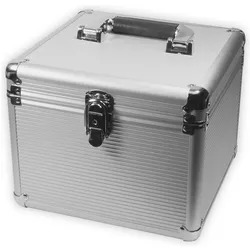
LogiLink UA0193, SSD + Festplatte ZubehörDie Polsterung schützt die Laufwerke beim Transport vor Stössen und bietet auch Platz für Zubehör. Der robuste Koffer sichert Ihre Festplatten vor Staub und Schmutz. Durch das integrierte Schloss sind die Daten zudem vor unbefugtem Zugriff gesichert. Praktischer Tragegriff. Inklusive Schlüssel zum Verschliessen des Koffers.28,30 €*Versand: 3,00 €Sichere Weiterleitung zum Anbieter
-
Heinemeier, Hartwig: Handeln im HandelHandeln im Handel , 2. Ausbildungsjahr im Einzelhandel: Lernfelder 6 bis 10 Schulbuch , Batteriemanagementsysteme (BMS) > Batterien, BMS & Brennstoffzellen , Auflage: 11. Auflage 2025, Erscheinungsjahr: 20250301, Titel der Reihe: Handeln im Handel##, Autoren: Heinemeier, Hartwig~Jecht, Hans~Limpke, Peter, Edition: NED, Auflage: 25011, Auflage/Ausgabe: 11. Auflage 2025, Seitenzahl/Blattzahl: 356, Keyword: Schülerband; Unterrichtswerke; Kaufmann/Kauffrau Einzelhandel/Verkäufer/-in, Fachschema: Einzelhandel / Berufsbezogenes Schulbuch, Fachkategorie: Berufsausbildung, Altersempfehlung / Lesealter: 25, Genaues Alter: K0016, Warengruppe: HC/Berufsschulbücher, Ausbildungsberufe: K0016, UNSPSC: 49019900, Warenverzeichnis für die Außenhandelsstatistik: 49019900, Länge: 257, Breite: 189, Höhe: 17, Gewicht: 676, Produktform: Kartoniert, Genre: Schule und Lernen, Ausbildungsberufe: Kaufmann/-frau i.Einzelhandel,40,50 €*Versand: 0,00 €Sichere Weiterleitung zum Anbieter
-
Sind auf der Time Machine Festplatte noch andere Daten?
Es ist möglich, dass auf der Time Machine-Festplatte auch andere Daten gespeichert sind. Die Time Machine sichert standardmäßig das gesamte System, einschließlich aller Dateien und Einstellungen. Es ist jedoch auch möglich, die Time Machine so einzurichten, dass nur bestimmte Dateien oder Ordner gesichert werden. **
-
Kann man die externe Festplatte von Time Machine zwischendurch abstecken?
Ja, es ist möglich, die externe Festplatte von Time Machine zwischendurch abzustecken. Allerdings wird dann kein Backup durchgeführt, solange die Festplatte nicht wieder angeschlossen ist. Es ist wichtig, die Festplatte vor dem Abstecken ordnungsgemäß auszuwerfen, um Datenverlust zu vermeiden. **
-
Wie kann ich Time Machine Backups von einer externen Festplatte löschen?
Um Time Machine-Backups von einer externen Festplatte zu löschen, können Sie wie folgt vorgehen: Öffnen Sie das Time Machine-Menü in der Menüleiste und wählen Sie "Time Machine-Einstellungen". Klicken Sie auf "Backup-Platte entfernen" und wählen Sie die externe Festplatte aus, von der Sie die Backups löschen möchten. Bestätigen Sie die Aktion und die Backups werden von der Festplatte gelöscht. **
-
Kann man ein Time Machine Backup auf einer Speedport USB Festplatte erstellen?
Ja, es ist möglich, ein Time Machine Backup auf einer Speedport USB Festplatte zu erstellen. Dazu muss die Festplatte mit dem Speedport Router verbunden und als Time Machine Backup-Destination ausgewählt werden. Anschließend kann Time Machine automatisch regelmäßige Backups auf der Festplatte erstellen. **
* Alle Preise verstehen sich inklusive der gesetzlichen Mehrwertsteuer und ggf. zuzüglich Versandkosten. Die Angebotsinformationen basieren auf den Angaben des jeweiligen Shops und werden über automatisierte Prozesse aktualisiert. Eine Aktualisierung in Echtzeit findet nicht statt, so dass es im Einzelfall zu Abweichungen kommen kann. ** Hinweis: Teile dieses Inhalts wurden von KI erstellt.